Wissens-Häppchen für Ihren Alltag:
Unser Archicad Blog
Nach Ihrem Umstieg auf das Archicad Abo-Modell: so organisieren Sie Ihr Lizenz-Nutzung richtig!
Dieser Blog-Beitrag richtet sich an alle Kund:innen, die Ihre Software-Service-Verträge (Archicard- oder Forward-Vertrag) bereits in Abonnements (Archicad Collaborate/Studio) umgewandelt haben. Diese Umwandlung ist auch bekannt unter der Bezeichnung S2S-Conversion (=Service-to-Subscription).
In jedem Büro gibt es individuelle Konfigurationen, wir möchten hier allerdings versuchen, Ihnen einen grundlegenden Leitfaden und an die Hand zu geben, der Ihnen recht übersichtlich nahe bringen soll, was sich für Sie geändert hat, was Sie tun sollten, und worauf Sie zu achten haben.
Was hat sich bei Ihren Lizenzen geändert?
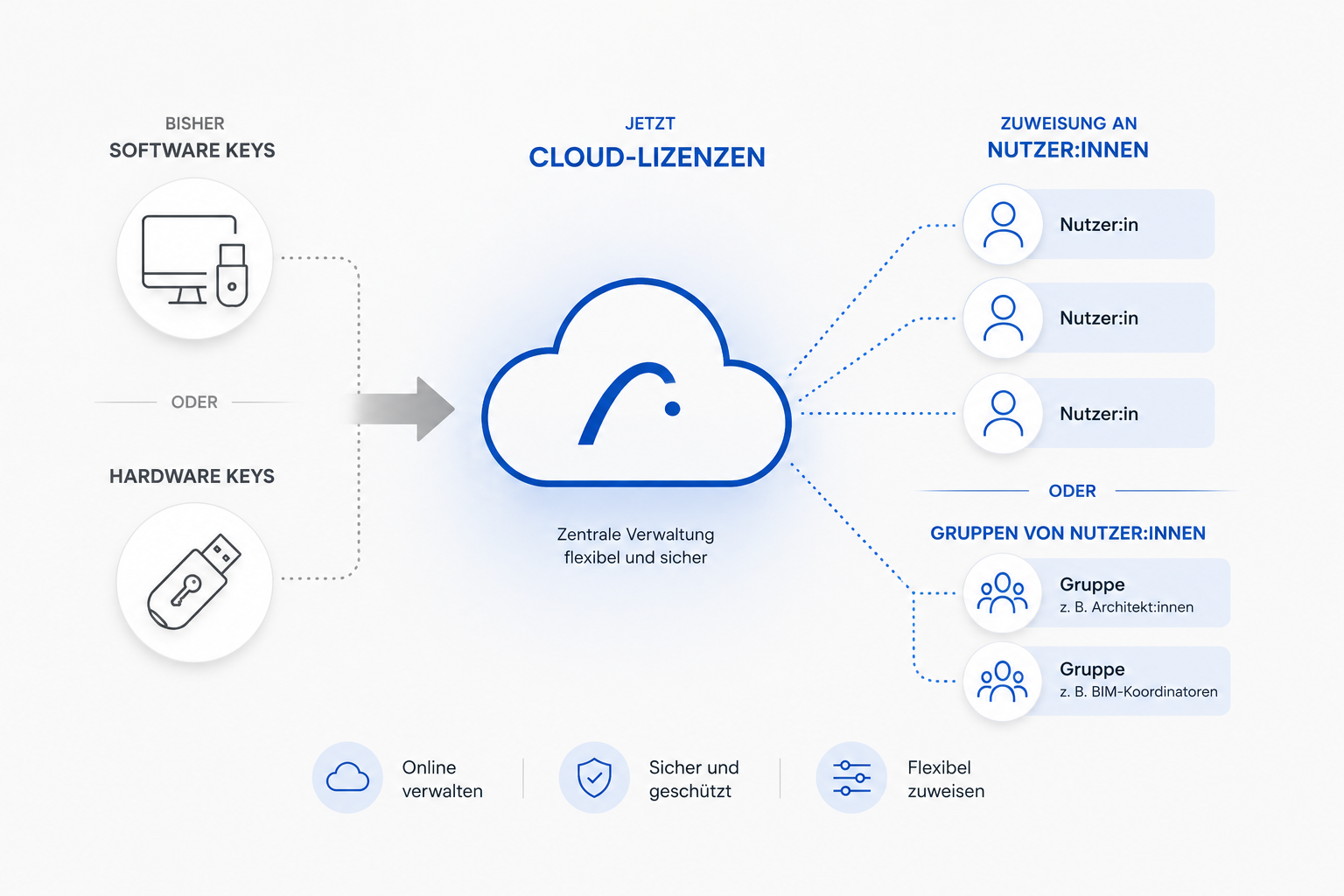
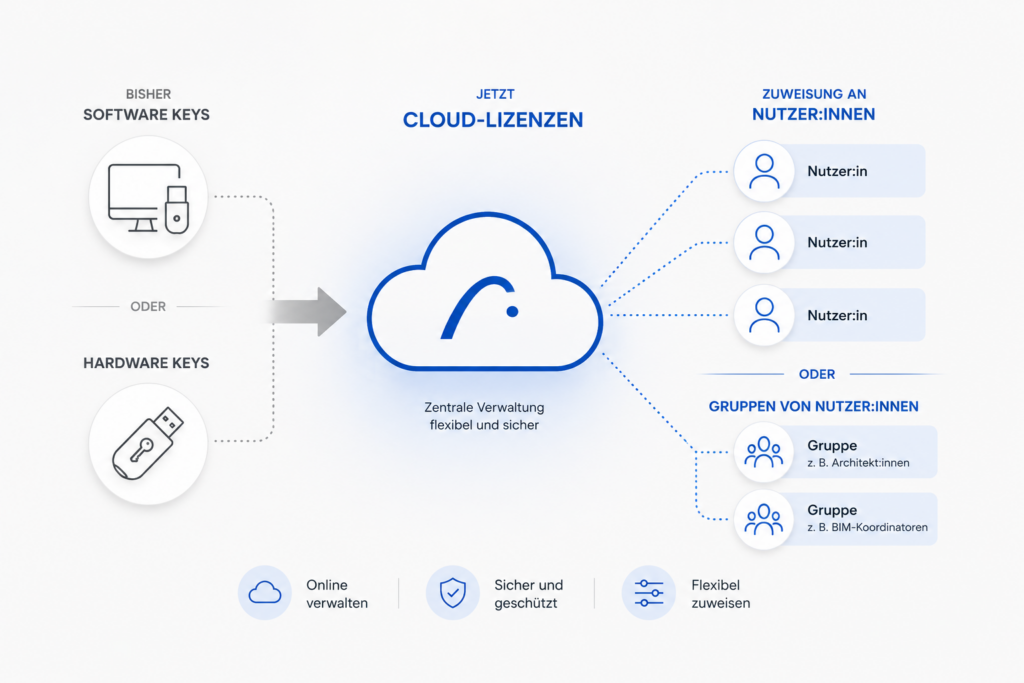
Bei den Abonnements erfolgt die Lizenzierung mittels der Technologie der Cloud-Lizenzen.
Nach der S2S-Conversion steht Ihnen die Zahl an Lizenzen zur Verfügung, die Sie umgewandelt haben. Dadurch werden Ihnen Ihre bisherigen Perpetual-Lizenzen jedoch nicht automatisch entzogen.
Vielmehr bleiben diese ursprünglichen Lizenzen als sogenannte Kompatibilitätslizenzen in Ihrem Besitz. Weitere Infos dazu finden Sie unter Schritt 3.
Es geschieht keine automatische Umstellung, die sicherstellt, das ab sofort lediglich die neuen Cloud-Lizenzen genutzt werden – statt der bisherigen Hardware-Key- (USB-Dongles) oder Software-Key-basierten Lizenzen.
Das fällt unter anderem dann auf, wenn man keinen Zugriff auf die Archicad KI Tools hat, oder wenn plötzlich Add-Ons nicht mehr funktionieren, die man bisher genutzt hatte.
Dann sollten Sie folgende Schritte durchführen:
Schritt 1 – Erstellen Sie eine saubere Graphisoft-ID-Struktur für Ihr Büro
Im besten Falle ist die Graphisoft ID Ihres Unternehmens keine persönliche sondern eine eine allgemeine (z.B. info@…, cad-admin@…, archicad@…, etc.)
Jede Person, die in Ihrem Unternehmen Archicad nutzt, benötigt eine persönliche Graphisoft ID (meier@…, sanchez@…, doe@…, etc.). Falls nicht schon geschehen, können Ihre Mitarbeiter:innen diese selbst anlegen.
Die persönlichen Graphisoft IDs werden zur Unternehmens-ID als Mitglieder eingeladen. Die Mitarbeiter:innen erhalten einen Link per Mail, über den sie die Einladung annehmen können.
Anmerkung
Sollte die Unternehmens-ID bisher eine persönliche sein, kann man die administrativen Rechte auch einer anderen Graphisoft ID übertragen, nachdem diese als Mitglied in die bisherige Unternehmens-ID eingeladen wurde. Sprich info@… in john.doe@… einladen und anschließend zum Administrator ernennen.
Schritt 2 – Zuweisung der Cloud-Lizenzen
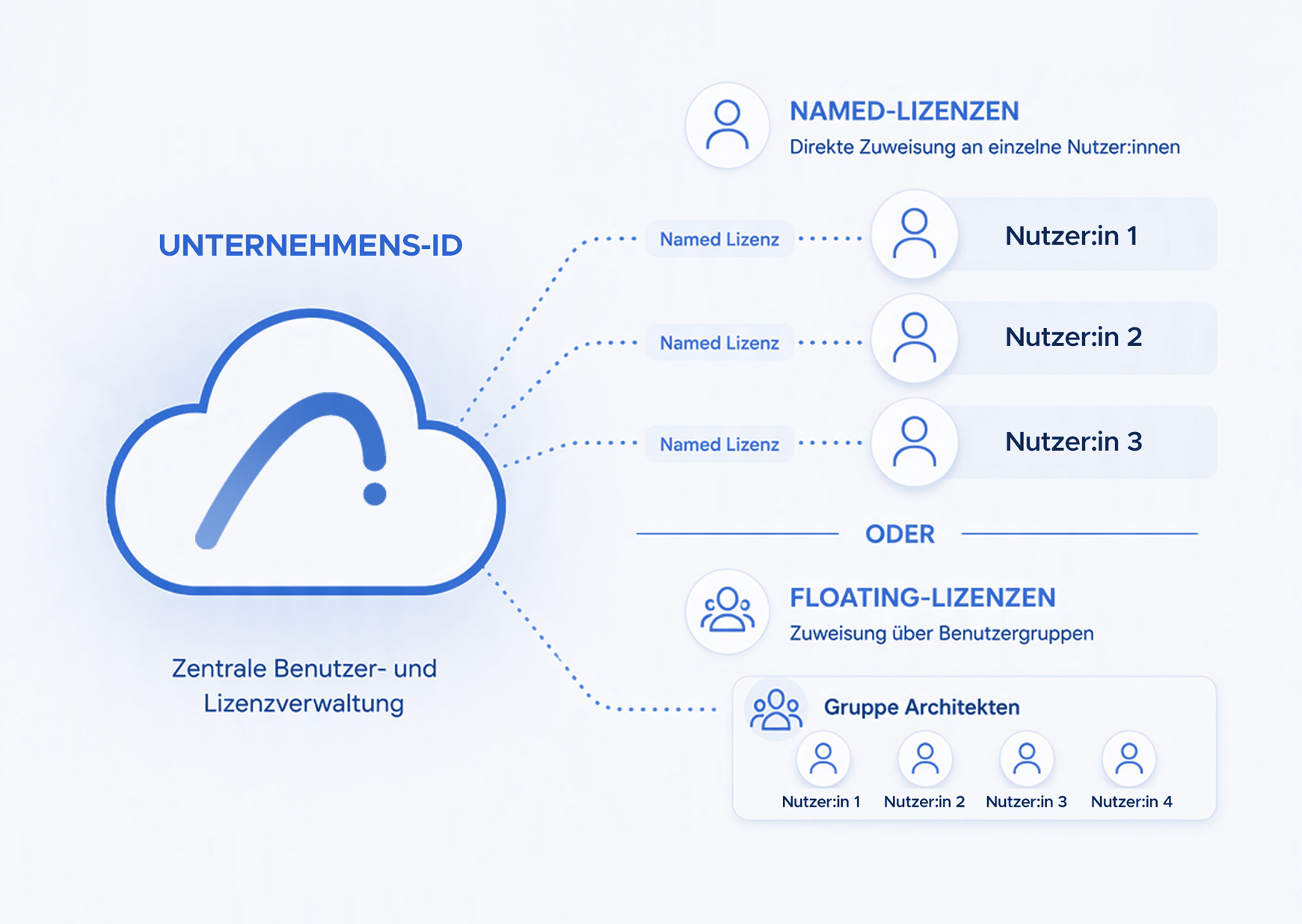
Sie haben 2 Möglichkeiten, Mitgliedern den Zugriff auf Cloud-Lizenzen zu ermöglichen. Die flexiblere ist die Lizenz-Zuweisung über Gruppen. In Ihrem Graphisoft ID Unternehmens-Portal legen Sie dazu eine Gruppe an (Name z.B. „Cloud-Lizenzen“). Dieser Gruppe weisen Sie Ihre Cloud-Lizenzen zu.
Im nächsten Schritt fügen Sie der Gruppe die persönlichen Graphisoft IDs der Nutzer:innen hinzu, die auf eine der Cloud-Lizenzen zurückgreifen dürfen. Somit erhalten Sie Floating Licenses.
Szenario
Mitarbeiter:innen wechseln sich in Ihrer Arbeit im Büro ab. Der Gruppe sind 5 Lizenzen zugewiesen, sie hat 8 Mitglieder. Die ersten 5, die sich mit ihrer persönlichen Graphisoft ID in Archicad anmelden, erhalten die zur Verfügung stehenden Lizenzen. Schließt eine/r der Nutzer:innen Archicad, fällt die Lizenz an die Gruppe zurück und steht wieder zur Verfügung.
Anmerkung
Eine Archicad Studio Lizenz beinhaltet die Nutzung von Archicad. Eine Archicad Collaborate Lizenz beinhaltet zusätzlich die Teamwork-Nutzung auf BIMcloud SaaS. Des weiteren gibt es auch separate BIMcloud SaaS Lizenzen. So kann es sinnvoll sein, mehrere Gruppen anzulegen, um dort die jeweiligen Lizenz-Typen zuzuweisen. Durch entsprechende Verteilung der Nutzer:innen auf diese Gruppen kann somit gesteuert werden, wer Zugriff auf welchen Lizenz-Typ erhalten soll.
Alternativ dazu kann man Cloud-Lizenzen direkt den Mitgliedern zuweisen. Dann spricht man von Named Licenses. Eine derart zugewiesene Lizenz steht allerdings anderen Nutzer:innen nicht zur Verfügung, selbst wenn sie von der betreffenden Person aktuell nicht genutzt wird.
Nutze ich eine Cloud-Lizenz?
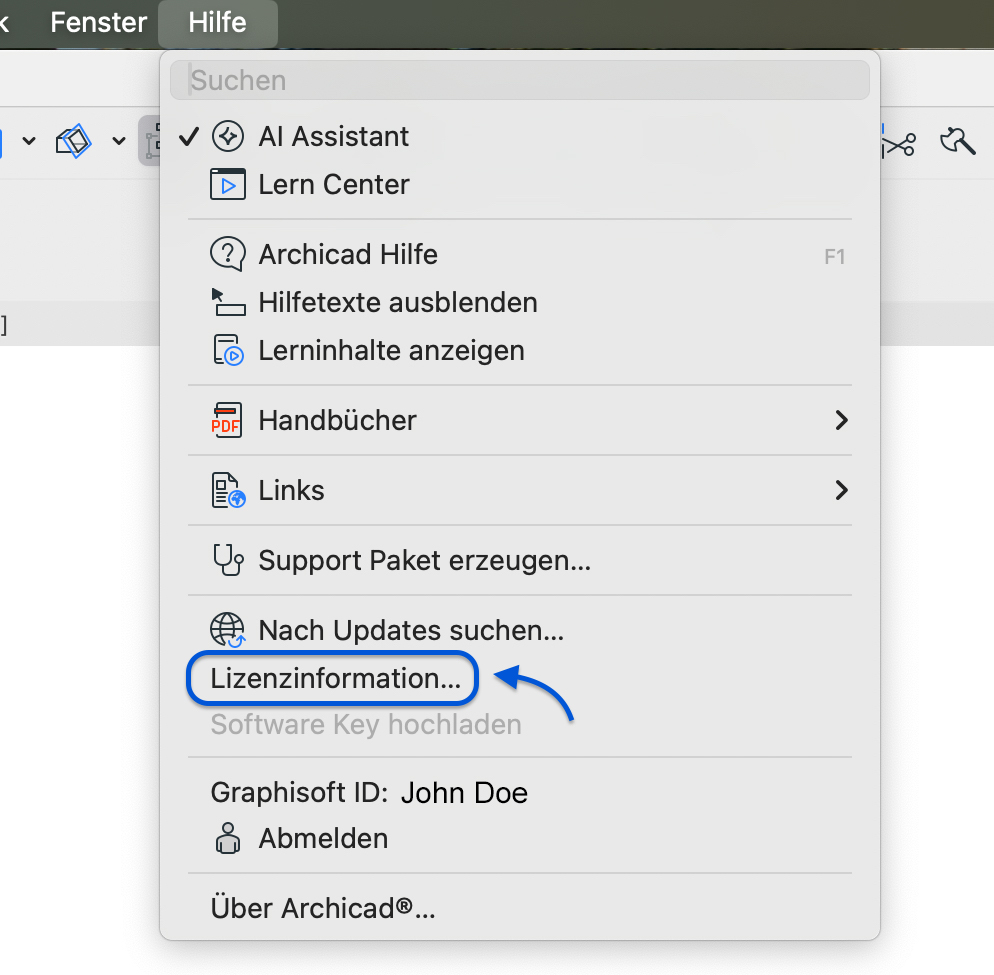
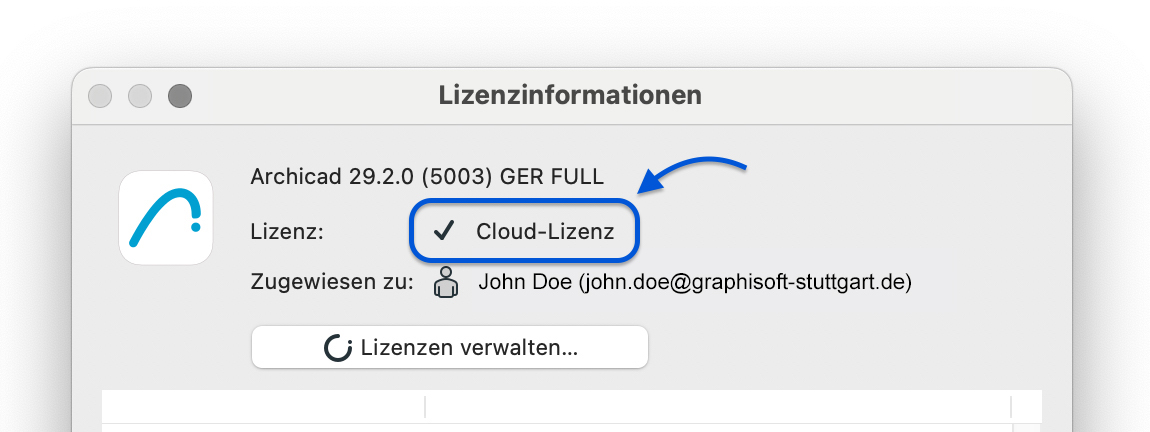
Welche Lizenz-Technologie sie aktuell an Ihrem Rechner nutzen, sehen Sie in der Lizenzinformation.
Nur mit „Cloud-Lizenz“ stehen Ihnen auch nach dem Wechsel auf das Abo-Modell die AI Tools (AI Assistant und AI Visualizer), sowie die Add-Ons zur Verfügung, die bisher an Software-Service-Vertrag geknüpft waren (z.B. BIMmTools Lite, Gelände-Tool, Nummerierungs-Add-On, etc.).
Schritt 3 – Umgang mit den Kompatibilitätslizenzen
Info
Die im Rahmen der S2S-Conversion bereitgestellten Cloud-Lizenzen (Lizenz-Technologie im Abo-Modell) ermöglichen die Nutzung der aktuellen Archicad-Versionen (ab Archicad 26).
Die Kompatibilitätslizenzen dienen insbesondere der Bearbeitung älterer Projekte und Versionen.
Sie sind nicht gezwungen, lediglich die Cloud-Lizenzen zu nutzen. Doch sollte die Anzahl zeitgleich genutzter Lizenzen nicht die Ihrer Gesamtzahl an Lizenzen übersteigen, mit der Sie in die S2S-Conversion gegangen sind.
Bei Beendigung eines im Rahmen der S2S-Conversion erworbenen Abonnements werden die eingebrachten Kompatibilitätlizenzen durch die entsprechende Anzahl unbefristeter Archicad-30-Lizenzen ohne SSA-/Forward-Vertrag ersetzt. Da die Teilnahme an der S2S-Conversion einen aktiven SSA-/Forward-Vertrag voraussetzt, ist nach dem Ausstieg aus dem Programm kein erneuter Einstieg über diese Lizenzen vorgesehen.
Auch wenn die die Cloud-Lizenzen nun sauber zugewiesen sind, und der/die Nutzer:in sich mit der richtigen Graphisoft ID anmeldet, kann es dennoch sein, dass Archicad stattdessen eine Kompatibilitäts-Lizenz nutzt.
Wie kann es dazu kommen?
- Am betreffenden Rechner steckt ein Hardware Key
- Auf den betreffenden Rechner wurde bereits ein Software Key heruntergeladen
Umgang mit Hardware Keys
Sofern Sie bis Umstellung auf das Abonnement Hardware Keys genutzt haben – entfernen Sie diese von den Rechnern und bewahren Sie diese gut auf. Sie können diese nutzen, wenn Sie – wie oben erwähnt – Archicad Projekte Stand 25 und älter bearbeiten müssen.
Umgang mit Software Keys
Software Keys sollten ebenfalls von den Rechnern entfernt werden – und zwar durch Hochladen in Ihren Unternehmens-Lizenz-Pool.
Liegt keine andere Lizenz (Software- oder Hardware-Key-basiert) mehr auf dem Rechner, nutzt Archicad bei Anmeldung mit einer persönlichen Graphisoft ID eine Cloud-Lizenz – sofern verfügbar.
Anmerkung
Nun kann es noch sein, dass Ihre Software Keys bisher nicht auf die einzelnen Rechner geladen wurden, sondern von einem zentralen Rechner aus floating im Netzwerk verteilt wurden. In diesem Fall hat die Cloud-Lizenz Vorrang.
Dennoch sollten auch diese Software Keys in den Lizenz-Pool hochgeladen werden.
Abschließend ist es sinnvoll, die Software Keys direkt der Unternehmens-ID zuzuweisen (Admin), sodass gewährleistet ist, dass nicht ein/e Nutzer:in unwissentlich einen Software Key herunterlädt.
Anmerkung
Sie finden die Verwaltung der Software Keys ebenfalls auf der linken Seite im Unternehmens-Portal. Software Keys können jedoch – im Gegensatz zu Cloud-Lizenzen – nicht über Gruppen verteilt werden.
Alternativ können Sie eine spezielle Graphisoft ID anlegen (softwarekey@…, kompat_lizenzen@…, o.ä.) und dieser die Software Keys zuweisen. Beachten Sie jedoch, dass an diese Adresse automatisierte Mails versandt werden. Auf diese sollte im Falle einer Nutzung dieser Graphisoft ID Zugriff bestehen.
Links zum Thema
- Graphisoft Support-Site: Cloud-Lizenzen
- Graphisoft ID – Anmeldung/Registrierung
- Blog-Beitrag: Cloud-Lizenzen richtig nutzen
- FAQ – Umwandlung zu Abonnement (S2S-Conversion)
- Graphisoft Support-Site
Weitere Links und Themen
- Blog-Beitrag: Graphisoft Community & Graphisoft ID
- Blog-Beitrag: Archicad KI-Tools: AI Assistant & AI Visualizer
- Blog-Beitrag: Mit Archicad 29 kommen die Globalen Bibliotheken